
domingo, 28 de febrero de 2010
Construye posters desde tu impresora con BLOCKPOSTERS.COM
Hoy vengo con un post sobre una página que he encontrado hace poco y que puede ser de mucha utilidad sobre todo en los colegios que siempre estamos preparando carteles de ciertas dimensiones para dias concretos. Se trata de blockposters que es una web donde se puede hacer un megaposter de una foto o de un archivo gráfico que nosotros queramos dividiéndola en tantos folios como queramos para que podamos imprimirla con nuestra impresora.
jueves, 31 de diciembre de 2009
PICASION. PREPARA GIF ANIMADOS ONLINE
El otro día encontré por casualidad esta pagina que te ayuda a preparar gif animados online de manera muy fácil y sencilla.
Desde luego que se pueden crear gif desde gimp u otros programas pero con este método es la manera mas rápida que he encontrado.
Os voy a comentar aquí los pasos que suelo seguir yo.
miércoles, 11 de noviembre de 2009
España segundo pais del mundo en cobertura del google street
sábado, 10 de octubre de 2009
Marcadores sociales
Ya sé que no acabo de descubrir el fuego pero yo me he enterado hace poco de la utilidad de estas webs y por ello el motivo de este post en mi blog.
Los marcadores sociales son webs que permiten agregar las direcciones webs que clásicamente se guardaban en los navegadores y categorizarlos con un sistema de etiquetado (tags). No sólo puede almacenar sitios webs, sino que también permite compartirlos con otros usuarios como en el caso de del.icio.us y determinar cuántos tienen un determinado enlace guardado en sus marcadores.
domingo, 19 de abril de 2009
Rockola.fm Escucha música según tu estado de ánimo
Gracias a mi amigo Miguel me acabo de enterar de la existencia de esta página.
Rockola.fm es una emisora de música que te permite elegir canciones a partir de tu estado de ánimo: optimista, intenso, sentimental o melancólico.
Este es un proyecto español muy parecido a otras radios personalizadas de gran popularidad, como last.fm o Pandora. Sin embargo hay un par de aspectos que lo hacen realmente interesante para los que nos gusta oír música en Español.
Una de las cosas que mas me ha gustado es que su catálogo está basado en Promusicae donde predomina la música en nuestro idioma. También tenemos bastante música internacional (a.k.a. en inglés), pero la distribución de artistas es mucho más acorde a nuestro entorno.
Así, en un par de segundos podremos probarlo y decidir si nos interesa o no, algo que cada vez menos servicios web nos dejan hacer.
También tenemos la posibilidad de usarlo sin registro previo. Pero si pretendemos usarlo a menudo, como un hilo musical mientras trabajamos con nuestro equipo, el registro será algo indispensable si se quiere personalizar las cadenas o acoplar mejor las canciones a nuestros gustos.
El resto de opciones son típicas de estas radios personalizadas: posibilidad de valorar canciones y añadir tags, listas personalizadas a partir de artistas/estilos/tags, funciones sociales (amigos, vecinos), información de los artistas, etc…
Para concluir, Rockola.fm es un buen servicio a tener en cuenta que ha sabido adaptar casi perfectamente un producto tan internacional como last.fm al mercado nacional.

domingo, 1 de febrero de 2009
Envía archivos “pesados” de hasta 2 gigas por email
Hoy he necesitado enviar un archivo de unos 35 megas a un amigo y he estado buscando la mejor manera de hacerlo. Después de googlear un rato he descubierto un servicio web que viene muy bien para estos menesteres. La mayoría de proveedores de email tienen limitado el tamaño de los archivos que enviamos a través de sus servicios.Gracias a Filemail es posible enviar archivos de hasta 2 gigas por correo y completamente gratis y además no necesitamos registrarnos, ni crear una cuenta nueva de correo sino simplemente indicar el destinatario, nuestro correo, el mensaje del correo y adjuntar el archivo o archivos con un tamaño máximo de 2 gigas.

¿Cómo funciona Filemail?
Su funcionamiento es muy sencillo e intuitivo.
1. Rellena los campos en la pagina de filemail y adjunta los archivos que quieres enviar.
Cuando se envían los archivos se guardan en los servidores de Filemail.com
2. File mail envía un correo al destinatario con el mensaje que escribiste y un enlace hacia los archivos que adjuntaste para descargar.
3. El destinatario o los destinatarios (ya que se puede enviar a varios a la vez) descargan los archivos, después de cierto número de días y tras 10 descargas como máximo, los archivos serán eliminados de los servidores.
Enlace| Filemail
visto en webadictos
jueves, 22 de enero de 2009
Descarga mp3 desde goear
Seguramente alguna vez te habrá pasado como a mi que te gusta un tema en concreto de un grupo o cantante pero no quieres comprar el disco entero.Hace algún tiempo encontré en internet Goear. Esta es una web que almacena canciones al estilo de Youtube pero con archivos sonoros. Estos archivos sonoros los suben los usuarios que quieran para luego posteriormente poder colgarlos en una web o en un blog.
Podemos subir la grabación que queramos y simplemente copiando un código que genera la propia web, lo podremos posteriormente implementar donde queramos.
Solo podremos reproducir los archivos desde la página de Goear. Pero además hay un método para poder recuperar nuestros archivos o simplemente descargar cualquiere mp3 que esté allí.
Para ello siguiendo este manual es muy fácil hacerte de los archivos que queramos.
1.- Abrimos Goear en el navegador
2.- Escribe el nombre de la canción o del intérprete .3.- Pincha en el botón Search
4.- De entre los archivos que te propone elige el que buscabas y justo al lado aparecen unas letritas que dicen "small windows". Pincha ahí y te abrirá una nueva ventana con un reproductor.
5.- Copia la dirección que empieza por http://
6.- Ahora abre en el navegador la página de Backup Downloader

7.- Pega en la caja la dirección copiada y haz clic en "Enviar consulta".

Debajo aparecerá el archivo con unas letras azules.
8.- Haz clic con el botón derecho del ratón sobre ella y elige "Guardar enlace como".
9.- Le quitas todas las letras y número que lleva menos lo de .mp3 y esctribes el nombre de la canción.
10.- Elige dónde guardarla y ya tendrás tu mp3.

Enlace|Goear
Enlace|Backup Downloader
martes, 13 de enero de 2009
Acelera la navegación con tu Firefox

Hoy os voy a contar 3 trucos que me parecen muy buenos y seguros para acelerar tu navegación con Firefox. Por ahí en algún otro blog he visto otros muchos mas, pero o bien tratan de instalar algún software extra o lo hacen a costa de eliminar flash u otras características muy comunes que nos encontramos cuando navegamos por la Red.
Yo te aconsejo estos tres trucos para que los pruebes. Si no notas diferencia, sigue los pasos al revés, y dejalo todo como estaba. Pero te aseguro que no será así.
1. Habilitar el Pipelining
Este es un truco que ví hace tiempo para acelerar mi Firefox y la verdad es que siempre noté diferencia. Lo anotó en mi página para que no se me olvide la proxima vez que tenga que hacer una instalación en un aparato nuevo. Yo ya lo he hecho en mi Medión Akoya Mini y se le nota.
El truco en cuestión solo se puede utilizar si tienes una conexión de banda ancha. Se trata de usar el "Pipelining" o segmentación para acelerar la carga de tus páginas.
Los navegadores normalmente esperan a que una petición al servidor web sea respondida para enviar la otra petición, pero el Pipelining es una técnica más agresiva que envia múltiples peticiones antes de recibir respuesta alguna. Esto hace que se tarde menos tiempo en cargar una página web
Los pasos a seguir son:
1.- Escribe “about:config”(sin las comillas) dentro de la barra de direcciones y pulsa Enter.
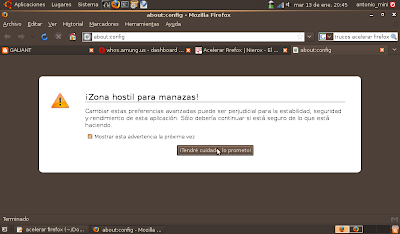
2.- Escribe “network.http” en el campo del filtro, y cambia las siguientes configuraciones (doble clic en ellas para cambiarlas):
- Configura “network.http.pipelining” a “true”
- Configura“network.http.proxy.pipelining” a “true”
- Configura“network.http.pipelining.maxrequests” Este marca un 4. Cambiala a un 8 . Esto te permitirá hacer 8 peticiones a la vez. Algunos sitios sugieren poner 30. Yo he llegado a ver incluso 100 en lugar de 8, pero eso puede provocar problemas a algún servidor al que te conectes ya que ya que si visitas frecuentemente un sitio web puedes ser confundido con un bot maligno y el webmaster del sitio puede banearte.
3.-Con botón derecho en cualquier sitio y selecciona Nuevo->Entero. Llámale “nglayout.initialpaint.delay” y configura su valor a “0“. Este valor es la cantidad de tiempo que el navegador espera antes de actuar sobre la información recibida.
2. Renderizar rápidamente
Una página web larga y compleja, puede tardar en bastante tiempo en cargar, así que a Firefox no le gusta dejarte esperando, así que por defecto va a ir mostrando lo que recibe cada 0.12 segundos, podemos reducir este tiempo para aumentar el tiempo de carga de una página, pero ésto baja el rendimiento de la computadora, así que si tienes un Netbook o un pc de prestaciones limitadas, piénsatelo un poco. Para modificarlo escribimos about:config en la barra de direcciones de Firefox y presionar entrar, ahí dar click con el botón derecho en cualquier lugar de la página y da click en Nuevo -> Entero y escribe en el nombre: content.notify.interval y 500000 cómo valor, y click en aceptar, después haz lo mismo Nuevo -> Entero y escribe en el nombre: content.notify.ontimer y True cómo valor, y click en aceptar.
3.- Cargar más rápido
En la barra de direcciones escribe about:config y presiona Enter, haz click con el botón derecho en cualquier lugar de la página y da click en Nuevo -> Entero. Ahí escribe content.switch.threshold cómo nombre del valor y escribe 250000 cómo valor y da click en aceptar.

Bueno, eso es todo pero si quieres ver mas trucos para acelerar el Firefox te aconsejo que visites esta página.
Enlace | Mas trucos para acelerar firefox
martes, 11 de noviembre de 2008
Problemas con Windows Live Hotmail en Ubuntu

Ya sé que muchos pensarán que la mejor manera de no tener problemas con el live hotmail es no tener una cuenta con ellos, pero somos muchos los que conservamos una cuenta en la que seguimos recibiendo algunos correos de interés.
Para variar, Microsoft, en su afán de luchar por su supremacía,(ya bastante menguada gracias a otros tipos de cuentas como Gmail), ha modificado su servicio de Windows Live Hotmail hace unos días, para, según ellos,"ofrecer mayor claridad y opciones en su nuevo diseño". Ante este cambio, ha obligado a sus usuarios a utilizar esta nueva interfaz, sin tener la posibilidad de volver a la anterior.
A pesar de su "afán de mejorar el servicio", parece que han cometido "un error", ya que los usuarios que utilicen algún sistema operativo GNU/Linux tendrán grandes problemas al utilizar su cuenta de Windows Live Hotmail. Al momento de ingresar, Microsoft nos avisa que tenemos que utilizar un navegador que soporte el sitio, entre los que nombra Firefox.
Es curioso porque te aparece el mensajito de "marras" a pesar de estar utilizando en ese preciso momento ese navegador.
Cada vez que accedo para mirar mi correo, aunque utilice el amsn messenger, siempre me aparecía el mismo mensaje.
Pero he encontrado una solución que a mi me ha venido de perlas.
1.- Abrimos Firefox y en la barra de navegación escribimos: about:config
Luego nos saldrá un mensaje que deberemos aceptar.
2.- En la zona de búsqueda escribiremos:
general.useragent.vendor
Lo cual nos devolverá una línea con este campo con un valor de "Ubuntu"
3.- En caso de que tu distribución sea Ubuntu, si es esa la distro que estás usando, o en su defecto, el nombre de vuestra distribución. Pues bien, debereis borrar el valor y dejarlo en blanco. Cerrais vuestro navegador y volveis a abrirlo para cerciorarnos que se han aplicado los cambios y listo!
lunes, 3 de noviembre de 2008
Escritorio Movistar en Ubuntu Hardy Heron
Uno de los motivos que me quedaban para mantener Windows como segundo sistema operativo en mi portátil, era la posibilidad de conectarme a internet a través de mi teléfono móvil. Aunque había intentando instalar el “Escritorio Movistar” en Ubuntu, siempre me había dado fallos y no reconocía mi teléfono móvil, un Nokia N70.
Pero por fin he encontrado esta WEB, donde tienen un paquete .deb que me ha facilitado enormemente la labor.
Puedes hacerlo de dos maneras. A través de una Imagen .ISO del Software de Movistar, Escritorio Movistar que puedes grabar en un disco o bien añadiendo un repositorio que sería el método mas fácil. Si eliges el primer método los pasos a seguir serían los siguientes:
PRIMER MÉTODO
1.- Te descargas la Imagen ISO desde esta WEB.
2.- Una vez descargada, Creas un CDROM con el Grabador.
3.- Cuando tengas el CD, pinchas en el MENÚ -- SISTEMA -- ADMINISTRACIÓN -- ORÍGENES DEL SOFTWARE y selecciona. AUTENTIFICACION - AÑADIR DISCO
y buscas la ruta del CDROM con la Imagen .iso
4.- Abres Synaptic, MENU -- SISTEMA -- ADMINISTRACIÓN -- GESTOR DE PAQUETES SYNAPTIC y en BUSCAR pones. ESCRITORIO MOVISTAR, después veras que aparece, pincha con el Botón derecho y selecciona INSTALAR, te aconsejara que necesitas algún otro paquete acepta y empieza la Instalación.
5.- Y último, te vas a MENÚ -- INTERNET y verás el Icono Nuevo: ESCRITORIO MOVISTAR.

SEGUNDO MÉTODO
Si por el contrario quieres añadir el repositorio deberías hacer esto:
1.- Descargue con el navegador el siguiente archivo archivo
2.- Abra la aplicación origenes del software situada en el menú de Sistema->Administración->Orígenes del Software.
3.- Seleccione la pestaña de "Autentificación" y seleccione el botón importar e indique la ruta al archivo previamente descargado.
4.- Una vez importado seleccione la pestaña de "Software de otros proveedores" y pulse añadir e introduzca la siguiente linea
Si tu sistema es Ubuntu 8.04 (Hardy):
deb http://open.movilforum.com/archive/escritorio-movistar/ubuntu hardy main
Si tu sistema es Ubuntu 7.10 (Gutsy):
deb http://open.movilforum.com/archive/escritorio-movistar/ubuntu gutsy main
Una vez añadido el repositorio correspondiente ya puede cerrar la aplicación Orígenes del Software y abrir su "Gestor de paquetes Synaptic" y seleccionar el paquete escritorio-movistar . Es necesario que el usuario tenga seleccionado el repositorio de universe de la distribución Ubuntu.
Gracias a esta receta he conseguido que mi Conexión 3G me funcione igual en Linux como en Windows. Además todas las Opciones como la de Mandar Mensajes y demás, también están disponibles.
Enlace|movil forum
domingo, 5 de octubre de 2008
Como poner firefox 3.0.3 en español
Encontre solución para versiones anteriores pero para esta no, así que aquí cuelgo el enlace al add-ons que necesitamos para solucionar este pequeño contratiempo.
Lo normal para arreglarlo es descargar el paquete que contiene la traducción de la aplicación en nuestro idioma. Por ejemplo, en el caso del español de España sería el paquete mozilla-firefox-locale-es-es. Pero dicho paquete es para Firefox 2 y no tendrá efecto.
domingo, 6 de julio de 2008
Instalar xmms en Ubuntu Hardy Heron
No sé cuales habrán sido las razones para no incluir este programa en la última edición de ubuntu. Pero creo que somos legión los que nos gusta y lo usamos quizás por su parecido al winamp y por la posibilidad de usar los presents de este así como sus pieles.
Mas abajo explico como se hace esto porque ahora voy a poner la dirección de un paquete debianizado que nos facilita la vida.
1º Vete a esta dirección http://ftp.udc.es/ubuntu/pool/universe/x/xmms/
2º Descarga este paquete xmms_1.2.10+20070601-1build2_i386.deb si esa es la arquitectura de tu pc si no es así elige la tuya pero recuerda que tienes que elegir el archivo build2.
3º Una vez que lo tengas en tu ordenador, en el escritorio por ejemplo, solo te queda hacerle doble click o instalarlo con el terminal.
Y a disfrutarlo.
Como ya he dicho mas adelante explicaremos mas cosillas de este programa.
Aquí os pongo una foto con el aspecto que tiene en mi equipo.
El punto en contra es la ecualización, no trae ecualización predeterminada, por lo cual hace que la música suene sin ecualizar correctamente.
Pero para los que no dominamos o no queremos calentarnos la cabeza demasiado existe una fácil solución, las versiones de Winamp (anteriores a la 5.x) traen un archivo con ecualizadores predeterminados que se llama winamp.q1, con lo cual lo podemos exportar a nuestro XMMS.
Pero no os preocupéis si no teneis un winamp a mano donde echar mano. Aquí os pongo el enlace donde descargarlo
http://rapidshare.com/files/119341250/winamp.q1
Y ahora la explicación del proceso a seguir.
1º Descargamos el archivo mencionado y lo guardamos en un sitio donde esté localizado.
2º Abrimos nuestro xmms
3º Pulsamos en el botón Present y se nos abrirá un desplegable. Cargar/desde archivo EQF de WinAMP
4º Al reiniciar el programa si volvemos a pulsar en Presente/Cargar/preconfigurado tienen que aparecernos varias opciones que se ajusten a la música que estemos escuchando.
Veréis como mejora la calidad del sonido.
Pieles:
Para las pieles o skins en inglés debemos buscarlos en la red.
Existen infinidad de paginas y blogs con skins para xmms o para winamp que les son perfectamente válidos.
Varios ejemplos.
http://www.gnome-look.org/index.php?xcontentmode=130
http://www.xmms.org/skins.php
1º Descargamos la piel que nos guste y la guardamos o bien en esta carpeta
/home/nombre de usuario/.xmms
(recordar ctrl+h para ver carpetas y archivos ocultos)
o en otra dentro de home donde la tengais localizada.
2º Abrimos xmms y presionamos Alt+S estarán listos los temas que han quedado en la carpeta oculta .xmms/Skins o bien buscamos la carpeta donde los guardamos .
(add directory)
Y a disfrutar de este magnífico reproductor de audio.
Enlace | web oficial en inglés de xmms
martes, 20 de mayo de 2008
Lavado de cara del Blog
Como podeís comprobar todavía le faltan algunos ajustes pero todo se andará.
El template usado está bajado en xml de la página http://btemplates.com/, por otra parte, página que aconsejo visitar.

Enlace | http://btemplates.com
lunes, 7 de abril de 2008
Be linux
Es precioso.
"Existe un lugar......"
Hay que verlo.
lunes, 10 de marzo de 2008
LA FUERZA CENTRIFUGA DEMUESTRA NUEVAMENTE LA ESTUPIDEZ HUMANA
lunes, 18 de febrero de 2008
Zattto, televisión por internet

Seguro que este es un programa que muchos habréis instalado ya en vuestros pc's o por lo menos lo habréis probado. Y es que Zattoo es un programa muy bueno que nos permite ver la televisión por internet con una calidad hasta ahora desconocida.
Con Zattoo, después de un breve registro gratuito, podréis ver unos doce canales de televisión en tu PC. No necesitarás antena, ni tarjeta sintonizadora... sólo tu PC y una buena conexión a Internet.
Entre los canales incluidos mas importantes de España podréis ver: Antena 3, La Primera, La 2, La Sexta, Cuatro, Telecinco.... Así como Aragón Televisión, France 24, The Poker, SF Info, TV Polonia y otras mas.
Este programa ofrece una calidad de imagen magnífica, sintoniza rápido y permite ver la televisión en ventana o a pantalla completa.
Además cuenta con versiones para Windows (como no), Mac y Linux. Teniendo paquetes para este último sistema operativo en .deb y .rpm.
Pruébalo y seguro que se convertirá en un programa fijo del que no os desharéis tan fácilmente.

Enlace |Zattoo
jueves, 27 de diciembre de 2007
Elfyourself

Si queréis felicitar la navidad de una forma diferente y divertida no dudéis en utilizar este servicio. Subís una foto y la ajustáis a la cara. Esperáis un poco y os creará una presentación en flash muy divertida que se puede enviar fácilmente a tus amigos.
Aquí os pongo un videotutorial de como realizar todo el proceso.
lunes, 17 de diciembre de 2007
Como hacer tu funda para CD o DVD en papel
Tengo un montón de distribuciones de linux (incluyendo mi adorada Guadalinex) y no me gusta desprenderme de ninguna de ellas. Me las descargo de internet y luego las grabo en un cd. Antes las metía de nuevo en una bobina que tenía para ellas pero de tanto sacar y meter se me terminaban rayando los discos.
Con este método seguiremos gastando un folio para cada cd pero no necesitaremos pegamento ni tijeras. Además de hace en un minuto y medio.
Muchas veces algún amigo me pasa un cd y no tengo donde llevarlo. Simplemente con pedirle un folio ya lo tendremos bien empaquetado.
Iba a grabar mi propio video pero he aprovechado este que he encontrado por internet. Espero que os sea útil.
sábado, 15 de diciembre de 2007
Xdrive, disco duro en internet de 5 Gigas
Al darte de alta te reconoce el sistema operativo que tienes instalado. A mi me ha reconocido el linux, pero a diferencia de windows no dispone de ninguna aplicación para administrar los archivos, teniendo que hacerlo directamente via web.
Pero no sólo podemos subir y compartir archivos y carpetas, mediante las correspondientes invitaciones a los destinatarios, sino es que además podemos generar listas de reproducción y gestionar las pistas de audio que albergarán, con la posibilidad de escucharlos online.
Además, podemos enviar enlaces a nuestros contactos para que se descarguen archivos y directorios completos, eligiendo el plazo que tienen para hacerlo. También nos permite hacer backups de nuestros archivos a través de la web como son los directorios de las fotos, de la música, de nuestros correos en mail, de itunes e incluso podemos subir todos los archivos que tenemos en nuestro escritorio.
En el caso de Windows, tal es su integración, que parece que se puede trabajar con los archivos que tengamos almacenados online como si lo estuviésemos almacenado localmente. En este caso, disponemos de backups programados de los directorios que deseemos e incluso de los archivos adjuntos de nuestros correos electrónicos. Algunos usuarios han indicado que han tenido problemas con esta aplicación, volviendo su sistema Windows XP inestable. ¡ Que novedad!. Como si la culpa fuera de otro...
Dispone de una libreta de direcciones de correo electrónico, que nos permitirá tener a la mano las direcciones de correo de contactos a los que queremos que accedan a nuestras carpetas o las descarguen.
Lo dicho, una interesante herramienta que, si dispones de una cuenta en AOL, ahora podrás probarlo y obtener 5 GB para todos tus archivos.
Por el momento solo he subido archivos, alcanzando una velocidades de unos 30 kb/s si utilizas el servicio accelerator plus. Las descargas no lo sé todavía.
Tiene también la opción de ampliarlo a 50 gigas pero para ello ya hay que pagar.
Otra peguilla es que no he encontrado la traducción de la web al español. Puede ser sencillamente que no la tenga, así que hay que bregar con el idioma de "la pérfida Albión".
En principio todo es ve demasiado bonito. Espero que no le suceda como otros servicios anteriores (recordemos i-drive) que al final se hacen de pago o simplemente desaparecen. Estado destrás este gigante americano (AOL) optaría por la primera opción.
Puedes mirar esta dirección de donde he sacado parte de este artículo
Enlace| Genbeta
Enlace| xdrive.com


